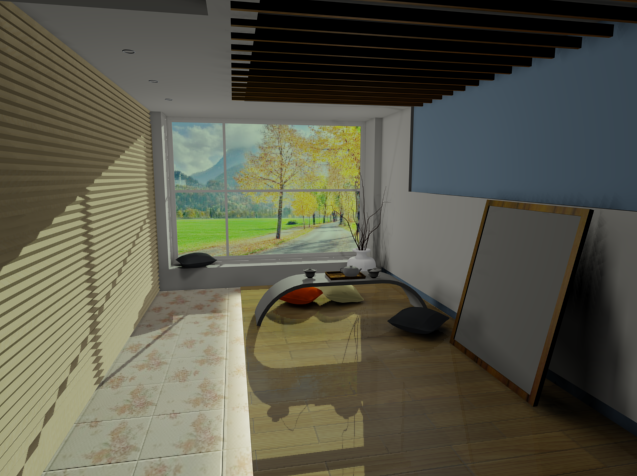
課堂練習:
2015年10月12日 星期一
2015年10月8日 星期四
2015年10月2日 星期五
3DsMAX學習之路口-DAY27
今天是接續上周的材質課程把石材地板的拋光做法說完,然後下午是練習,一半以上的學員還是搞不懂相關的操作,要自己練習就更難了;所以多餘的時間我在研究記憶工具ANKI的使用,打算搭配多鄰國一起使用來加強英文。
今日練習內容
今日練習內容
2015年9月25日 星期五
3DsMax學習之路-Day24
今天上材質貼圖,果然是讓大家兵荒馬亂但又有趣的課程,不過老師配合大家的進度,中間的等待時間超久,結果我只好繼續處理我的職訓網站所需要的資料,幾乎60%的時間都在做自己的事,20%的時間在教同學,聽課的時間只有20%。
-----------------------------------------------本日筆記----------------------------------------------------
材質設定
一材質面板
1.按"m"或工具列->Material Editor
二面板
三將材質給物件
1.在"材質球"上按著左鍵拖曳到物件上
2.選取"物件"與"材質球"
->點"工具列"->
3.用"滴管"->吸取物件->修改材質
四材質種類
1.一般:非亮面(standard)
2.亮面:亮面(Raytrace)
3.多種材質:一個物件上多個材質(Multi/sub-Object)
五standard常用設定
1.diffuse:表面
2.self-Illumination:自發光
3.Opacity:透明度
4.specular:亮光(集中亮點)
5.Maps->Bump: 貼圖
共用性質(點後方方塊)
1.Bitmap:貼圖
2.Falloff:衰減
3.Gradient(Ramp):漸層
4.Mix:混合
5.Noise:雜訊
6.Tiles:拼接
ex:背景
1.在窗外產生Plan
2.到"材質球"
a.Diffuse小方塊->Bitmap
b.找圖片
c.點(go to parent)回上一層
d.Self-Illumination(自發光)加亮
e.點"工具列"->Show shaded In Viewport
調整"貼圖"位置
1.進入"Bitmap"中
2.Tiling:拚接數
Offset:位移
Rotate:旋轉(Angle)
UVW=XYZ
六Raytrace
1.diffuse:表面
2.Reflect:反射
Luminosity:自發光
Transparency:透明度
*顏色越淺,果越強
3.BUMP貼圖
木地板
1.Raytrace
2.Diffuse->Tiles
3.standard control
->preset type stack. -(拋光)
Running..(木地板)
4.Advanced control
a.Tiles setup:(表面)
I.Texture:顏色/材質
II.Hariz/Vet..分割數
III.color/fade.色差
b.Girout setup:(分割線)
I.Texture:顏色/材質
II.Gap:線寬
5.回上一層
6.將"Diffuse"的"M"貼到"Bump"上
7.進入"Bump"的材質
I.無圖片-表面:黑
分割線:白
II.無色差
III.GAP:向上調
IIII.回上一層
8.加入反射:
a.將"Bump"的map貼到"Reflect"
b.進入->將"表面"/"分割線"改成"深灰色"
*調整顏色
1.進入"Diffuse"的M
2.點"圖片方塊"
3.找"Output"
4.勾選"Enable color Map ->RGB
5.點"顏色控制成份高低
-----------------------------------------------本日筆記----------------------------------------------------
材質設定
一材質面板
1.按"m"或工具列->Material Editor
二面板
三將材質給物件
1.在"材質球"上按著左鍵拖曳到物件上
2.選取"物件"與"材質球"
->點"工具列"->
3.用"滴管"->吸取物件->修改材質
四材質種類
1.一般:非亮面(standard)
2.亮面:亮面(Raytrace)
3.多種材質:一個物件上多個材質(Multi/sub-Object)
五standard常用設定
1.diffuse:表面
2.self-Illumination:自發光
3.Opacity:透明度
4.specular:亮光(集中亮點)
5.Maps->Bump: 貼圖
共用性質(點後方方塊)
1.Bitmap:貼圖
2.Falloff:衰減
3.Gradient(Ramp):漸層
4.Mix:混合
5.Noise:雜訊
6.Tiles:拼接
ex:背景
1.在窗外產生Plan
2.到"材質球"
a.Diffuse小方塊->Bitmap
b.找圖片
c.點(go to parent)回上一層
d.Self-Illumination(自發光)加亮
e.點"工具列"->Show shaded In Viewport
調整"貼圖"位置
1.進入"Bitmap"中
2.Tiling:拚接數
Offset:位移
Rotate:旋轉(Angle)
UVW=XYZ
六Raytrace
1.diffuse:表面
2.Reflect:反射
Luminosity:自發光
Transparency:透明度
*顏色越淺,果越強
3.BUMP貼圖
木地板
1.Raytrace
2.Diffuse->Tiles
3.standard control
->preset type stack. -(拋光)
Running..(木地板)
4.Advanced control
a.Tiles setup:(表面)
I.Texture:顏色/材質
II.Hariz/Vet..分割數
III.color/fade.色差
b.Girout setup:(分割線)
I.Texture:顏色/材質
II.Gap:線寬
5.回上一層
6.將"Diffuse"的"M"貼到"Bump"上
7.進入"Bump"的材質
I.無圖片-表面:黑
分割線:白
II.無色差
III.GAP:向上調
IIII.回上一層
8.加入反射:
a.將"Bump"的map貼到"Reflect"
b.進入->將"表面"/"分割線"改成"深灰色"
*調整顏色
1.進入"Diffuse"的M
2.點"圖片方塊"
3.找"Output"
4.勾選"Enable color Map ->RGB
5.點"顏色控制成份高低
2015年9月24日 星期四
3dsMax學習之路-Day23
今天是3dsMax的課,中間間隔太久,大家把一堆基礎指令都忘光了,今天的主題是把一張CAD平面圖做處理後,只留牆及窗等基本物件再匯到MAX做3D成形的工作,進入MAX後,大家各自上網找自己喜歡的電視牆及各種櫃體,並實作在自己的檔案中,所以每個人做出來的客廳應該都是不一樣的。
本日課堂練習
2015年9月9日 星期三
3DsMAX學習之路-Day13
上午請半天假去長庚帶媽做超音波檢查,中午趕回上課時,問了一下上午教了什麼,說明門和窗,很簡單的指令,花了一個上午三小時。
下午是教天花板的製作,老師一口氣講完,然後留了三個小時給大家練習,最後一個小時則是講解攝影機的放置;整體來說,這周開始的教學速度,真的變慢了,看來我要加強自己的練習了。
建立門窗
一.建立門:
1.create面板->Geomerty
->Doors->Pivot(軸心門)
2.按著左鍵(決定寬度)
->牆另一側點左鍵(深度)
->往上點(高度)
3.到[Modify]調整數值
寬->深->高
門框與門板
Windows:
1.shding
2.modify->Hung(取消)
3.寬->深->高
4.Modify調整數值
二.匯入天花板底圖
->GROUP
->分三層圈選不同的路徑
->畫天花板飾條1及路徑
->畫天花板飾條2及路徑
本日課程練習影片
下午是教天花板的製作,老師一口氣講完,然後留了三個小時給大家練習,最後一個小時則是講解攝影機的放置;整體來說,這周開始的教學速度,真的變慢了,看來我要加強自己的練習了。
建立門窗
一.建立門:
1.create面板->Geomerty
->Doors->Pivot(軸心門)
2.按著左鍵(決定寬度)
->牆另一側點左鍵(深度)
->往上點(高度)
3.到[Modify]調整數值
寬->深->高
門框與門板
Windows:
1.shding
2.modify->Hung(取消)
3.寬->深->高
4.Modify調整數值
二.匯入天花板底圖
->GROUP
->分三層圈選不同的路徑
->畫天花板飾條1及路徑
->畫天花板飾條2及路徑
本日課程練習影片
2015年9月7日 星期一
AutoCad與3DsMax的假日練習曲-Week2
為了更好的展示教學錄影的成果,花了一千多元買了BandiCam正式版,新的版本配合Nvidia的壓縮技術,不但速度快,而且檔案容量很小。
除了周五老師交代的綜合練習外,自己又研究了另一題,結果腦袋打結好久,大概花了五個多小時才完成,關鍵在於自己對指念應用的不熟悉,所以就差那一步竟然花了五個小時去研究,而答案就在之前抄的筆記中而己。
處理完CAD的習題後,又再把上周MAXh的課堂練習內容重新錄一遍,整個過程含講解大概花了四十分鐘,但當天卻是上了一整天的課程,所以我覺得職訓班的進度真的是算很慢了,跟不上的同學大多是連電腦基礎操作知識都不熟的同學,只能期待大家自己回家多練習,不然三個月後結訓,真的能學到足以工作的技能嗎?我想大家心裏多少有數,除了上課的四百小時,下課後的四百小時才是能否勝出的關鍵吧。
除了周五老師交代的綜合練習外,自己又研究了另一題,結果腦袋打結好久,大概花了五個多小時才完成,關鍵在於自己對指念應用的不熟悉,所以就差那一步竟然花了五個小時去研究,而答案就在之前抄的筆記中而己。
處理完CAD的習題後,又再把上周MAXh的課堂練習內容重新錄一遍,整個過程含講解大概花了四十分鐘,但當天卻是上了一整天的課程,所以我覺得職訓班的進度真的是算很慢了,跟不上的同學大多是連電腦基礎操作知識都不熟的同學,只能期待大家自己回家多練習,不然三個月後結訓,真的能學到足以工作的技能嗎?我想大家心裏多少有數,除了上課的四百小時,下課後的四百小時才是能否勝出的關鍵吧。
2015年9月1日 星期二
3DsMAX學習之路-Day8
今天的課程算是有點實務的感覺,要求大家匯入一個CAD的平面圖及剖面圖,然後進行場景3D的製作,利用的都是先前教過的指令,不過還是很多同學打結。
下午公訓組處的老師來講了一下關於大家上課一周發生的不適應及疑問,有提到是不是要班長統計大家的意見,把課程做一下調動,好讓大家可以齊頭跟上;我想到時要統計時,我一定是反對的,職訓班我上了三次,學員的心態我是很清楚的,那些近六十歲的學員,難不成真的有機會在三個月後靠CAD再重回職場?所以何必要調整授課速度和內容,最後大家學的卻是不足以應付實務所需?也很多學員是為了生活津貼來的,也有人就是混個時間而已。
安裝軟體的問題,或是硬體的問題,都應該是學員自己要去處理的,不要說的一副好象沒有親戚朋友可以幫忙一樣,不然也還有黃色鬼屋的電腦醫生可以用,要花點錢而已,如果不想解決這些問題,那就安安靜靜做自己的事也可以,不要干擾真的想學東西的學員。
今天老師刻意放慢了速度,一個建模的動作講完,至少給了學員快一小時去練習,會的人大概幾分鐘就可以做完,然後就開始發呆了,不然就是幫忙教不會的人,我認真考慮如果之後還是這樣的步調,我就要帶著我的mackbook去做coding的練習了。
![]() |
| 由一張平面圖加一張剖面圖所做出來的暫時成果下周會繼續完成客廳的天花板部份 |
2015年8月30日 星期日
3dsMax的學習之路-假日練曲之week1
班級的Line 群組一直傳來同學安裝MAX的求救,有些同學的電腦還在32位元的XP時代,只能裝2013以前的版本,但是autodesk好象沒有提供以前版本的學生設計聯盟方案,幫忙回了幾個問題後,有點累了,社會是現實的,跟不上,就只能等著被淘汰,各自加油吧。
二.木作書桌,這是當時一開始就請師傅直接做在壁上的書桌,有一個鍵盤抽屜和一個一般抽屜,練習的重點在底部的挖洞上,因為師在底部的支撐部份做得很簡單,所以抽屜底部其實是一個空心的方框。
三.木作壁櫃,也是一個簡單的設計,不過當時是用了許多角木打底,外面再貼皮,模型製作上也不可能真的再去畫出角本來,所以這個練習只是在熟練基本的操作及快速鍵的使用,老師上課並沒有講太多快速鍵的使用,大概是怕同學會記不住,不過操作軟體,最終就是要記個三四十個快速鍵才會有效率。
四.特力屋的三抽矮櫃,也是個簡單的練習,把抽屜的做法再熟悉一下,最後比較花時間的是在底輪的製作上,不過我採用比較簡單的作法打混過去,畢竟老師說室內設計的3D並不需要太精確。
利用周休兩天的時間,複習一下第一周上課的內容,同時也開始把房間裏的物品拿來做練習,這兩天找的東西都是比較方正的傢俱,比較好做,同時也拿來單純練習操作及基本觀念,雖然都是簡單的形體,不過搞到最後也幾乎用上了所有教過的東西了。
一.IKEA八格櫃,簡單的設計,每一面都是獨立的木板,練習的重點在位置的精確上,所以做了一個基本的外框體後,以這個框體為基礎去複製及調整成其它的部份,這樣在移動和對位上,都相對容易許多。
![]() |
| IKEA八格櫃 |
![]() |
| 木作電腦桌 |
![]() |
| 木作壁櫃 |
![]() |
| B&Q的三抽矮櫃 |
下周開始估計每天回家找一件傢俱來練習,AUTOCAD 的課也要開始跟上了,AUTOCAD 的自修計畫會放在認證題目的練習上,然後每天如果還有多餘的時間就是拿來學程式語言,這樣的三個月應該是夠豐富了。
2015年8月29日 星期六
3DsMAX學習之路-Day6
今天的課程開始進入直接編輯3D物件的操作,這很需要對3D空間有一定的認識才能理解,所以同學間的差距又再次拉大了,只能說大家加油了;不可能為了少數人的進度而拖延到大家的進度,我覺得講師己經是很放慢速度再教了,再慢下去的話,三個月內大概也很難學到符合業界需要的技術。
-------------------------------------------以下是今日筆記---------------------------------------------
編輯3D
Modifier List -> Edit Poly
=>Vertex :點
Edge :邊
Border :無面的邊
Polygon:面
Element:實體
Ex:沙發-座墊
1.產生一個BOX =>50x50x10
=>segs(邊數):10x10x5
2.選取box->Modifier List ->Edit Poly
3.製作斜面
a.到[Edge]->選取上方40個邊
*點其中一個邊->點[Ring]/[loop]
(平行) (連續)
b.找[Chamfer]->點小方塊(caddy)
c.輸入數值->點[OK]
*segment :圓角
4.建立凹槽:
a.到[Polygon]模式
b.選取先前製作40個面
*配合視與[]/[](窗/框選)
c.點[Bevel]小方塊
I.Local Narmal :(順著造型面)
II.Bevel Hight :高度(正/負值)
III.OutLine:斜度(正/負值)
->點[OK]
ex:Hight :負值(往下):[Outline]:負值(內縮)
5.產生平滑
a.回到Edit Poly]
b.Modifier List -> Turbosmooth
c.Iteration: 數值增加(2~3)
6.局部下凹:
a.Modifier List -> Edit Poly(再給一個)
b.到[Vertex]模式
c.選取4~5個點
d.展開[Soft Selection]
-> 勾選Use Seft selection
-> Falloff:數值向下
扶手:
1.到[Top]產生[ChamferBox]
*Create面板->Germerty->Extended
->尺寸:自訂
2.到[Modify]面板
->調整尺寸
*Segs:數值向上
3.產生彎曲
a.Modifier List -> Bend
b.Angle:數值向上調整角度
c.Limit Effect 勾選
d.Upper Limit :數值向上
e.展開[Bend]->到[Gizmo]
->將軸心往上移
->回到[Bend]
*角度可以加大(正/負值代表方向)
*Direction: 方向
扶手飾條
1.選取3D物件
2.Modifier List -> Edit Poly
3.到[Edge]模式
->選取邊緣
*配合[Ring]/[Loop]
4.複製造型
點[Create Shape]小方塊
->指定名稱
->勾選 Linear ->OK
->回到[Edit Poly]
-------------------------------------------以下是今日筆記---------------------------------------------
編輯3D
Modifier List -> Edit Poly
=>Vertex :點
Edge :邊
Border :無面的邊
Polygon:面
Element:實體
Ex:沙發-座墊
1.產生一個BOX =>50x50x10
=>segs(邊數):10x10x5
2.選取box->Modifier List ->Edit Poly
3.製作斜面
a.到[Edge]->選取上方40個邊
*點其中一個邊->點[Ring]/[loop]
(平行) (連續)
b.找[Chamfer]->點小方塊(caddy)
c.輸入數值->點[OK]
*segment :圓角
4.建立凹槽:
a.到[Polygon]模式
b.選取先前製作40個面
*配合視與[]/[](窗/框選)
c.點[Bevel]小方塊
I.Local Narmal :(順著造型面)
II.Bevel Hight :高度(正/負值)
III.OutLine:斜度(正/負值)
->點[OK]
ex:Hight :負值(往下):[Outline]:負值(內縮)
![]() |
| 凹槽練習 |
5.產生平滑
a.回到Edit Poly]
b.Modifier List -> Turbosmooth
c.Iteration: 數值增加(2~3)
6.局部下凹:
a.Modifier List -> Edit Poly(再給一個)
b.到[Vertex]模式
c.選取4~5個點
d.展開[Soft Selection]
-> 勾選Use Seft selection
-> Falloff:數值向下
![]() |
| 整體平滑及局部下凹 |
扶手:
1.到[Top]產生[ChamferBox]
*Create面板->Germerty->Extended
->尺寸:自訂
2.到[Modify]面板
->調整尺寸
*Segs:數值向上
3.產生彎曲
a.Modifier List -> Bend
b.Angle:數值向上調整角度
c.Limit Effect 勾選
d.Upper Limit :數值向上
e.展開[Bend]->到[Gizmo]
->將軸心往上移
->回到[Bend]
*角度可以加大(正/負值代表方向)
*Direction: 方向
![]() |
| 扶手製作練習 |
1.選取3D物件
2.Modifier List -> Edit Poly
3.到[Edge]模式
->選取邊緣
*配合[Ring]/[Loop]
4.複製造型
點[Create Shape]小方塊
->指定名稱
->勾選 Linear ->OK
->回到[Edit Poly]
![]() |
| 扶手飾條練習 |
![]() |
| 沙發組合成品嘗(之後有加上椅腳) |
2015年8月28日 星期五
3DsMAX學習之路-Day5
2015年8月25日 星期二
3dMax學習之路-Day3
今天上課的重點是sweep,主要就是讓造型跟著一個路徑做立體成型,這是滿重要的功能,很多設計相關的軟體都有類似的東西,不過,今天也是同學程度開始明顥有落差的一天,所以老師把速度放慢,然後整個下午都在拿一個櫃子的例子在複習前兩天講的東西。
-----------------------------------------以下是Day3的筆記--------------------------------------------
sweep
1.產生一條路徑
2.Modifier List -> sweep
3.[Use Built - In selection] (內建)
[Use Custom Section ](自行繪製)
=>點[pick]or[]
4.調整大小
內建 => 調整[Parameters]
自行繪製=>調整圖形大小(不能用比例)
5.[Sweep Parameters]
I.Mirror xy/yz plan :造型,方向
II.x,y,angle:微調
III.九宮格圖示:對齊位置
Mirror 鏡射:產生對稱物件
1.產生圖形
2.點[工具列]->Mirror
3.選取鏡射方向的軸
4.選取[copy]or[Instance]
5.點[OK]
6.自行移動位置
Mirror 中有[offcet]可調整位置
基準軸
1.選取物件
2.到[ ]面板
->點[Affect privot only]
3.調整軸位置
4.再點一次[Affect privot only]
[Reset Privot]重置軸位置
連接物件
1.點[工具列]->select and Link
2.在[A物件]上按著左鍵
->到[B物件]上,才放開
A 連接 B
----------------------------------------------------課間練習------------------------------------------------
因為今天的練習時間很多,所以我針對抽屜的畫法做了一下研究,原本老師的做法是在TOP畫出框體後,複製相同框體再刪去內圈後壓成底板,最後單獨在Front畫面板做結合,我則是在思考有沒有可能讓步驟再更精簡一點,原本是想用sketchup的概念,在平面圖上把線段切割好後拉出形體,但是發現在MAX 做這件事有點麻煩,最後得到的結論是在做完底板後,再複製一次框體,然後同樣是刪去內圈,但是改從另一面來壓扁立面體變成面板,這樣就能確保三個部件都在同一個基準的位置上發展,也不用再去對齊得要死。
-----------------------------------------------課後練習-------------------------------------------------------
回家後複習了一下上課的東西,打算開始來每天找一樣房間裏的東西來練習,今天先找的是一個IKEA買來的四格櫃做練習,雖然可以利用矩形的方式再加上個十字就簡單解決,但我比較想要呈現的是組裝傢俱的完格各部件的樣子,一塊一塊拉出來再複製去排列也是個方式,但那是第一天的課程內容;所以我採用的做法是先拉出一個口字型的框體後,利用原地複製的方式,把上下左右四塊板子做出來,因為有第一個口字型的框體當基底,所以在改變複製出來的框體大小時,對齊就變得簡單多了。
-----------------------------------------以下是Day3的筆記--------------------------------------------
sweep
1.產生一條路徑
2.Modifier List -> sweep
3.[Use Built - In selection] (內建)
[Use Custom Section ](自行繪製)
=>點[pick]or[]
4.調整大小
內建 => 調整[Parameters]
自行繪製=>調整圖形大小(不能用比例)
5.[Sweep Parameters]
I.Mirror xy/yz plan :造型,方向
II.x,y,angle:微調
III.九宮格圖示:對齊位置
![]() |
| 造型及路徑繪製範例 |
1.產生圖形
2.點[工具列]->Mirror
3.選取鏡射方向的軸
4.選取[copy]or[Instance]
5.點[OK]
6.自行移動位置
Mirror 中有[offcet]可調整位置
![]() |
| 櫃腳的部份採用lathe轉90度的方式來產生造型,再鏡射到四個角 |
基準軸
1.選取物件
2.到[ ]面板
->點[Affect privot only]
3.調整軸位置
4.再點一次[Affect privot only]
[Reset Privot]重置軸位置
連接物件
1.點[工具列]->select and Link
2.在[A物件]上按著左鍵
->到[B物件]上,才放開
A 連接 B
![]() |
1.利用連結物件的方式把門板,玻璃及門把連結起來
2.利用改變軸心的方式讓櫃門可以打開
|
----------------------------------------------------課間練習------------------------------------------------
因為今天的練習時間很多,所以我針對抽屜的畫法做了一下研究,原本老師的做法是在TOP畫出框體後,複製相同框體再刪去內圈後壓成底板,最後單獨在Front畫面板做結合,我則是在思考有沒有可能讓步驟再更精簡一點,原本是想用sketchup的概念,在平面圖上把線段切割好後拉出形體,但是發現在MAX 做這件事有點麻煩,最後得到的結論是在做完底板後,再複製一次框體,然後同樣是刪去內圈,但是改從另一面來壓扁立面體變成面板,這樣就能確保三個部件都在同一個基準的位置上發展,也不用再去對齊得要死。
-----------------------------------------------課後練習-------------------------------------------------------
回家後複習了一下上課的東西,打算開始來每天找一樣房間裏的東西來練習,今天先找的是一個IKEA買來的四格櫃做練習,雖然可以利用矩形的方式再加上個十字就簡單解決,但我比較想要呈現的是組裝傢俱的完格各部件的樣子,一塊一塊拉出來再複製去排列也是個方式,但那是第一天的課程內容;所以我採用的做法是先拉出一個口字型的框體後,利用原地複製的方式,把上下左右四塊板子做出來,因為有第一個口字型的框體當基底,所以在改變複製出來的框體大小時,對齊就變得簡單多了。
3Ds Max學習之路-Day2
原以為找到一份不錯的工作可以重回職場好好拚一下,沒想到只有短短四個月就面臨再次被資遣的命運,原本想報JAVA程式班報不到,因緣際會報到空間設計規劃班,然後剛好又有算命的說我適合找水屬性的工作,設計業算是水屬性的,所以就硬著頭皮上了,相較起程式設計,我對工業設計類軟體的經驗幾乎沒有,但對於軟體操作倒是不擔心,畢竟大部份的軟體操作,都有一些共用的法則可以延用;接下來,希望自己能每天都把上課的內容記下來,並且做成一份blog筆記。
Day1-Day2
開課第一天的上半天都是在做一些行政作業及課務宣導,所以到了下午才開始上課,老師先談了一些空間設計學習上的概念,同時也給大家打強心針,希望大家不要怕,只要照著步驟學,400小時後,大家都是高手之類的;我倒覺得我幾年前自己花了七天時間把sketchup搞熟到做出自己房間的3D模型這件事比較可以說嘴一下,不過對於可以學習新軟體這件事,我倒是很開心並期待的。
因為聯成電腦教室的電腦每次重開機都會重設一次,所以我放棄在上面裝自己的常用軟體,取而代之的是先用純文字的內建軟體做筆記,再加上小畫家做截圖,回家再整理,不過之後考慮改用IPad來做筆記會更快一些。
----------------------------------------------以下是Day1筆記-----------------------------------------------
3Ds Max 操作
一介面
下拉式功能表
工具列
面板
繪圖區
時間軸
二基本操作
1.滾輪
a.往前/後 ->拉近/拉遠
b.按著移動->平移圖面
c.[ALT]+平移圖面->翻轉視圖
2.create 面板->建立圖形
modify面板->修改圖形
3.繪製完成 -> 點[工具列] ->[select object]
4.點[右下角] ->視埠一個/三個縮放
5.刪除物件
a.點[]選取物件
b.按[delete]鍵
6.復原
a.點[<-]
b.ctrl + z
7.調整物件
a.十字方向->移動
b.旋轉
c.比例
功能按鈕圖示上按右鍵->調整數值
8.選取物件
點[工具列]->碰到就算選取
選到全部才算
9.複製物件
shift+移動
選取物件後 ctrl + v(原地)
[copy]:複製為獨立物件
[instance]:複製物件相互關聯
10.繪圖區
[+][Top][Wireframe]
視圖 視覺型式
視覺型式(右鍵)
描影:shaded + Edge Faces
線架構: wireframe
作業:簡單的桌子含抽遞門板
----------------------------------------------以下是Day2筆記-----------------------------------------------
編輯2D
modifier List -> Edit spline
=> vertex : 點
segment : 線段
spline : 連續線
範例(TV櫃)
a.到[front]視圖
產生[Rectangl]
=>尺寸:自訂(210x50)
b.到[Modify]面板
->Modifier List -> Edit spline
c.產生厚度:
I.進入[spline]模式
II.選單[連續線](點左鍵->變紅)
III.找[Outline]->輸入數值(ex.2)
d.繪製線段
I.到[segment]模式
II.選取線段
III.配合sgift +(移動)(複製線段)
e.修剪 / 延伸物件
I.到[spline]模式
II.點[Trim](修剪) / [Extend]延伸
III.點[圖形]
IIII.到[vertex]模式
->選取全部的點 -> 點[Weld](焊接)
f.回到[Edit spline]指令
g.長成3D
I.Modifier List -> Extrude(擠出)
II.Amount (數值)
門範例
1.到front
->產生[Rectangle](210x50)
2.到[Modifier List] -> Edit spline
3.到[spline]模式 ->Outline :(5~10)
4.到[segment]模式 ->調整大小與位置
5.回到[Edit spline]
6.Modifier List -> extende -> Amount :5~6
7.Ctrl+v -> copy(原地貼上)
8.到原本的[Edit spline] -> spline 模式 -> 刪除外部線段
9.回到[extrude]->amount (0.5~1)
10. 調整前後位置
結合:Attach
1.產生多個物件(2D)
2.任選一個2D物件
->Modifier List -> Edit spline
3.點[Attach] -> 選取其他物件
點[Attach Mult]
->可以透過名稱選取物件
[點]模式:
I.Edit spline -> vertex模式
II.選取[點] -> 右鍵
=>Bezier:曲線
Bezier Corner:單邊曲線
Corner:尖角
Smooth:平滑
點[Refine]在物件上點左鍵 =>可以加入點
長成3D:
1.Extrude:往垂直方向長成3D
2.Bevel:有斜角(outline)的Extrude
3.Lathe:繞著軸輚成3D
4.Sweep:沿著路徑長成3D
5.Bevel Profile:類似[Sweep],圍繞部份為實心
Bevel:
1.產生2D圖形
2.Modifier List -> Bevel
3.Level 1 :
Height: 高度
Outline:斜角
最多到[Level 3]
2.Modifier List -> Lathe
3.I.Degress: 角度(0~360)
II.segment:邊數(3以上)
III.Align:[軸]對齊
=>[Min]:左
[Center]:中
[Max]:右
展開"Lathe"點"Axis"可自行調整軸位置
本日作業,配合上午門板的練習,做一個門把出來
Day1-Day2
開課第一天的上半天都是在做一些行政作業及課務宣導,所以到了下午才開始上課,老師先談了一些空間設計學習上的概念,同時也給大家打強心針,希望大家不要怕,只要照著步驟學,400小時後,大家都是高手之類的;我倒覺得我幾年前自己花了七天時間把sketchup搞熟到做出自己房間的3D模型這件事比較可以說嘴一下,不過對於可以學習新軟體這件事,我倒是很開心並期待的。
因為聯成電腦教室的電腦每次重開機都會重設一次,所以我放棄在上面裝自己的常用軟體,取而代之的是先用純文字的內建軟體做筆記,再加上小畫家做截圖,回家再整理,不過之後考慮改用IPad來做筆記會更快一些。
----------------------------------------------以下是Day1筆記-----------------------------------------------
3Ds Max 操作
一介面
下拉式功能表
工具列
面板
繪圖區
時間軸
二基本操作
1.滾輪
a.往前/後 ->拉近/拉遠
b.按著移動->平移圖面
c.[ALT]+平移圖面->翻轉視圖
2.create 面板->建立圖形
modify面板->修改圖形
3.繪製完成 -> 點[工具列] ->[select object]
4.點[右下角] ->視埠一個/三個縮放
5.刪除物件
a.點[]選取物件
b.按[delete]鍵
6.復原
a.點[<-]
b.ctrl + z
7.調整物件
a.十字方向->移動
b.旋轉
c.比例
功能按鈕圖示上按右鍵->調整數值
8.選取物件
點[工具列]->碰到就算選取
選到全部才算
9.複製物件
shift+移動
選取物件後 ctrl + v(原地)
[copy]:複製為獨立物件
[instance]:複製物件相互關聯
10.繪圖區
[+][Top][Wireframe]
視圖 視覺型式
視覺型式(右鍵)
描影:shaded + Edge Faces
線架構: wireframe
作業:簡單的桌子含抽遞門板
----------------------------------------------以下是Day2筆記-----------------------------------------------
編輯2D
modifier List -> Edit spline
=> vertex : 點
segment : 線段
spline : 連續線
範例(TV櫃)
a.到[front]視圖
產生[Rectangl]
=>尺寸:自訂(210x50)
b.到[Modify]面板
->Modifier List -> Edit spline
c.產生厚度:
I.進入[spline]模式
II.選單[連續線](點左鍵->變紅)
III.找[Outline]->輸入數值(ex.2)
d.繪製線段
I.到[segment]模式
II.選取線段
III.配合sgift +(移動)(複製線段)
e.修剪 / 延伸物件
I.到[spline]模式
II.點[Trim](修剪) / [Extend]延伸
III.點[圖形]
IIII.到[vertex]模式
->選取全部的點 -> 點[Weld](焊接)
f.回到[Edit spline]指令
g.長成3D
I.Modifier List -> Extrude(擠出)
II.Amount (數值)
門範例
1.到front
->產生[Rectangle](210x50)
2.到[Modifier List] -> Edit spline
3.到[spline]模式 ->Outline :(5~10)
4.到[segment]模式 ->調整大小與位置
5.回到[Edit spline]
6.Modifier List -> extende -> Amount :5~6
7.Ctrl+v -> copy(原地貼上)
8.到原本的[Edit spline] -> spline 模式 -> 刪除外部線段
9.回到[extrude]->amount (0.5~1)
10. 調整前後位置
結合:Attach
1.產生多個物件(2D)
2.任選一個2D物件
->Modifier List -> Edit spline
3.點[Attach] -> 選取其他物件
點[Attach Mult]
->可以透過名稱選取物件
[點]模式:
I.Edit spline -> vertex模式
II.選取[點] -> 右鍵
=>Bezier:曲線
Bezier Corner:單邊曲線
Corner:尖角
Smooth:平滑
點[Refine]在物件上點左鍵 =>可以加入點
長成3D:
1.Extrude:往垂直方向長成3D
2.Bevel:有斜角(outline)的Extrude
3.Lathe:繞著軸輚成3D
4.Sweep:沿著路徑長成3D
5.Bevel Profile:類似[Sweep],圍繞部份為實心
Bevel:
1.產生2D圖形
2.Modifier List -> Bevel
3.Level 1 :
Height: 高度
Outline:斜角
最多到[Level 3]
Lathe:
1.產生圖形一半2.Modifier List -> Lathe
3.I.Degress: 角度(0~360)
II.segment:邊數(3以上)
III.Align:[軸]對齊
=>[Min]:左
[Center]:中
[Max]:右
展開"Lathe"點"Axis"可自行調整軸位置
本日作業,配合上午門板的練習,做一個門把出來
訂閱:
文章 (Atom)